
こんにちは
パソコンの調子はどうですか?
- 最近、動作が重たくなって来た
- HDDの動作が重い、データ転送が遅い
- HDDからSSDへ移行したいけど大変
このような悩みを抱えている人は多いはずです。
そこで活躍するのは「HD革命/CopyDrive Ver.8」です。
実はこのソフト、元HDDと新しいHDDまたはSSDへOSを丸ごと引越してくれる有能ソフトなんです。
ワンクリックですぐに移行が始まるので初心者でも知識がなくても行えるメリットがあります。
今回、古いHDD、容量が少ないHDDから新しいHDDまたは高速なSSDへ移行および引っ越ししたい人のための方法をご紹介します。
・HDDからSSDへ丸ごとOSを引っ越しした人
・PCの高速化したい人
HD革命/CopyDrive Ver.8
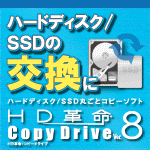
HD革命/CopyDrive Ver.8は、株式会社アーク情報システムが開発・販売するWindows向けのディスククローン(コピー)ソフトウェアです。
主にハードディスク(HDD)からSSDへの換装、または古いPCから新しいPCへの環境移行を容易にするためのツールで、OS(Windows)、インストール済みのアプリケーション、データ、設定などを丸ごとコピーできるのが特徴です。これにより、OSの再インストールやデータのバックアップ・復元の手間を大幅に省けます。
OSを丸ごとコピーするだけで引っ越しが完了するので入れ替えたらすぐに使えるメリットがあります。
【実践】HD革命/CopyDriveを使ってみる
ここからは実際に使ってみたいと思います。
用意するもの
HD革命/CopyDriveのダウンロード版
HD革命/CopyDriveのダウンロード版をインストールしてください。
有料ソフトです。価格はDL版で約3,400円〜です。
外付けHDDケース

新しいHDDまたはSSDを入れたUSBで繋ぐ外付けケースです。
市販の外付けケースなら何でも構いませんがなるべく転送速度が早いUSB3.0に対応したケースをお勧めします。
① HD革命/CopyDriveをPCにインストールする
HD革命/CopyDriveを購入したらパソコンにソフトをインストールしてください。
ライセンスを入力したら、アイコンをクリックしてソフトを起動させます。
② 外付けHDDまたはSDDをUSBで繋ぐ
外付けHDDケースをPCに繋いで認識させてください。
すると以下のような画面になると思います。
③ ソフトを起動して移行

この例では、HDDからSSDへ移行する選択をしています。
コピー元とコピー先を選択するだけで簡単です。
あとはスタートボタンを押して進めていくだけです。
④ PCに新しいHDDまたはSDDに換装して起動する
OSの丸ごとコピーが終了したら、PCに換装して起動するだけです。
今まで通りに使用することができるので大変楽で便利です。
以上、古いHDDから新しいHDDまたはSSDへの引っ越しと換装が無事に終わりました。
思いのほか簡単に終了したので今後も使っていきたいと思います。またSSDへ換装するだけで古いPCが生まれ変わるので捨てるのが勿体無いという人はぜひやってみて損はないと思います。


コメント