
こんにちは( ˙灬˙ )
「スマホを落とした・・・!」そんな不幸になったらどうしようと思ったことはありませんか。
もし落としたと思ったら絶望ですよね。
そんな時の落としたスマホを探す方法があります。それはGoogleの「Find Hub」アプリです。
これ意外とめちゃくちゃ強力で、2025年に名称も機能も大幅にパワーアップして使いやすくなりました。
紛失したスマホを探せるのはもちろん、接続しているイヤホンや位置情報を共有している相手の居場所まで確認できます。高齢の親や子どもの位置を把握できるので、安心感もぐっと高まります。
しかしながら、当然のように紛失した後に設定することは出来ません。事前にアプリのインストール、設定、位置情報をONにしておく必要があります。
今回は、発見者と紛失者に分けて解説します。
・スマホの位置情報を把握したい人
・スマホの紛失が心配な人
・家族の位置情報を把握したい人
Find Hubとは?

Googleの「Find Hub」は、従来の「デバイスを探す」アプリが進化した新しい紛失物探索サービスで、スマホやイヤホンだけでなくタグを付けた鍵やバッグ、さらには家族や友人の位置まで一元的に把握できる強力なアプリです。以前は「Find My Device(デバイスを探す)」という名称でしたが2025年5月に 「Find Hub」 に刷新しました。
Find Hubの設定
ここからはFind Hubの設定例をご紹介します。
やり方は一つではありません。今回は管理人の考えた方法をご紹介します。
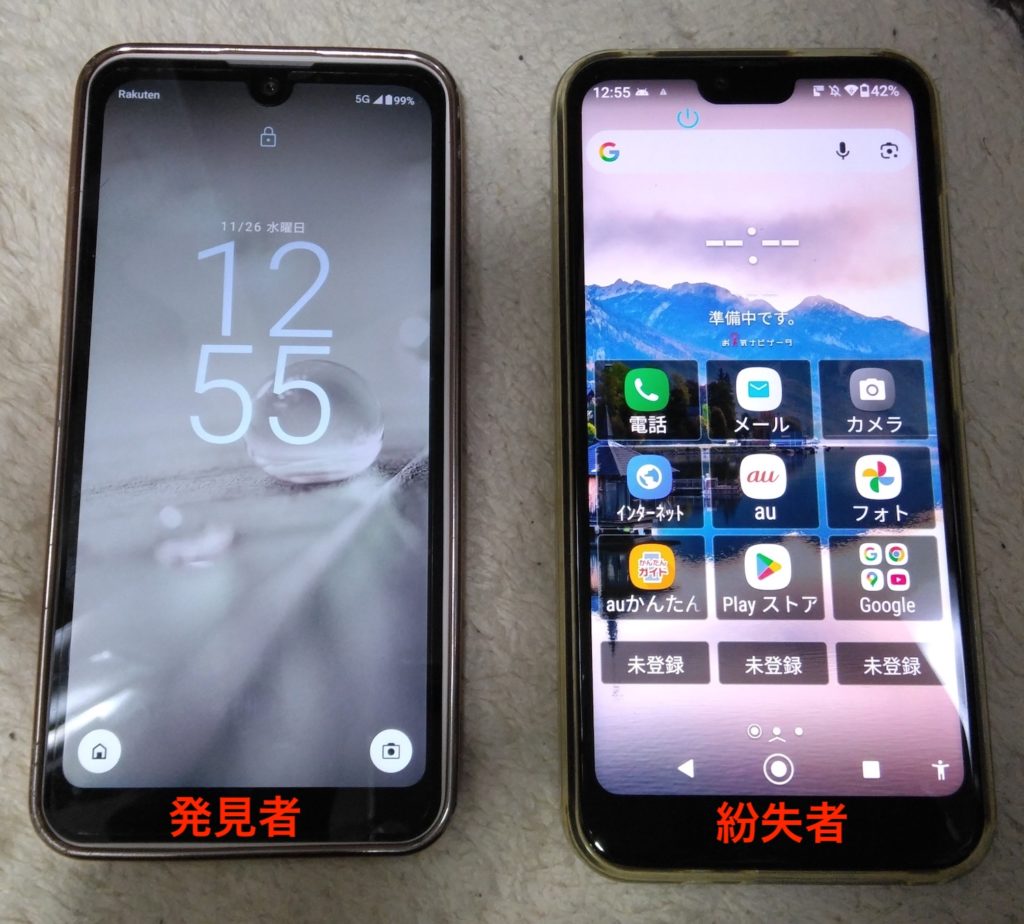
ここでは私(あなた)が家族のスマホを探すという目的で、発見者と紛失者に分けます。
- 発見者:スマホを探す側。GoogleアカウントA。
- 紛失者:スマホを探される側。スマホを無くした人。GoogleアカウントB。
以上です。
それぞれに別々のGoogleアカウントを設定してあります。もし個人で自分のスマホを探すのであればGoogleアカウントは一つでも構いません。
紛失者の設定
紛失者はスマホが無くなった人です(探される側)。

「設定」アプリを開きます。

「Google」を開きます。

「Find Hub」のダウンロードを開きます。

アプリをインストールします。

「Find Hub」を開いたらホップアップが表示されるので「同意する」を押します。

いつでもいいですが、位置情報はONにしておいてください。

「アプリの使用時のみ」を選択します。

タブの「ユーザー」を押して、「+新たに共有」を押します。

いつまで共有するかの設定です。途中で共有が切れては困るので「無効にするまで」を選択します。

次は誰に共有するのか「検索」します。

「宛先」のところに発見者のGoogleアカウントのメールを入力してください(発見者のGoogleアカウントです)。

チェックマークが付いていることを確認したら「共有」します。

以上で紛失者の設定は完了です。
アプリは閉じたままでいいですが、位置情報はONにしておくことを忘れないでください。
発見者の設定
発見者は無くなったスマホを探す人です(探す側)。
「Find Hub」を開きます。

タブの「ユーザー」を見ると、共有した人の一覧が表示されます。
紛失者のGoogleアカウントをクリックすると位置情報が表示されます。
(もし、何も表示されなければ紛失者のスマホの位置情報がONになっているか確認してください。)
これで紛失者のスマホのおおよその位置が判明します。
便利な機能でスマホの位置情報がすぐに分かりますが、事前にアプリを入れて正しい設定をしておく必要があります。そして、デメリットとしてバッテリーの減りが早くなるので充電はこまめにしておいてください。
もし今後スマホを紛失したり置き忘れが心配な方はぜひ先に設定しておくと安心です。また、家族の位置情報を把握しておきたい人にもおすすめです。


コメント